

Criar imagem com IA parece complicado até você tentar pela primeira vez depois disso, vira questão de prática. Este guia assume que você nunca fez isso na vida.
O que você precisa antes de começar
Não precisa de nenhum programa instalado nem cartão de crédito. A maioria das ferramentas boas tem versão gratuita direto no navegador. Você só precisa de:
- Uma conta (e-mail e senha, como qualquer cadastro)
- Uma ideia do que você quer criar (mesmo que vaga no início)
- Alguns minutos pra testar e ajustar
Passo 1: Escolha uma ferramenta pra começar
Pra quem nunca usou, recomendo começar por algo simples e gratuito, como o gerador de imagem do Canva, Bing Image Creator ou Leonardo.Ai – as três ferramentas têm interface fácil e não exigem conhecimento técnico. Ferramentas mais avançadas (como Midjourney) têm curva de aprendizado maior e valem a pena depois que você já entendeu o básico.
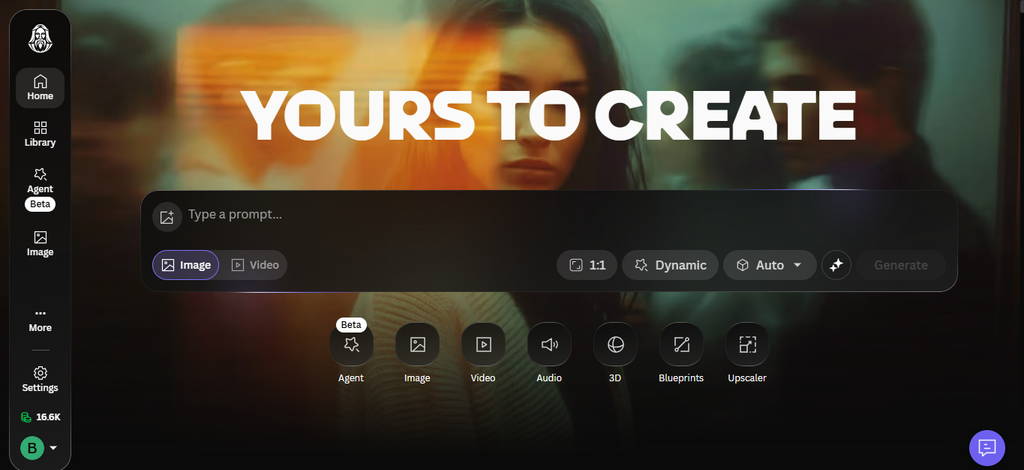
Leonardo.ai
Passo 2: Escreva seu primeiro prompt
“Prompt” é só o nome técnico pra “instrução que você escreve pra IA entender o que criar”. A regra de ouro pra iniciante: seja específico, mas não complicado.
Exemplo de prompt fraco: “Uma paisagem bonita”
Exemplo de prompt melhor: “Uma paisagem de montanha ao pôr do sol, com um lago refletindo o céu laranja, estilo pintura digital realista”
Repare na diferença: o segundo prompt diz o quê (montanha, lago), quando (pôr do sol), e como (estilo pintura digital realista). Quanto mais esses três elementos aparecem, mais próximo o resultado fica do que você imaginou.
Passo 3: Gere e avalie o resultado
A primeira imagem gerada raramente é perfeita e tudo bem. Olhe o resultado e pergunte: o que está bom? O que eu mudaria?
Erros comuns na primeira tentativa:
- Mãos ou dedos com formato estranho (ainda é um ponto fraco de várias ferramentas)
- Texto dentro da imagem saindo ilegível ou errado
- Composição muito cheia ou muito vazia
Nenhum desses problemas significa que você fez algo errado é uma limitação atual da tecnologia, que melhora a cada nova versão das ferramentas.
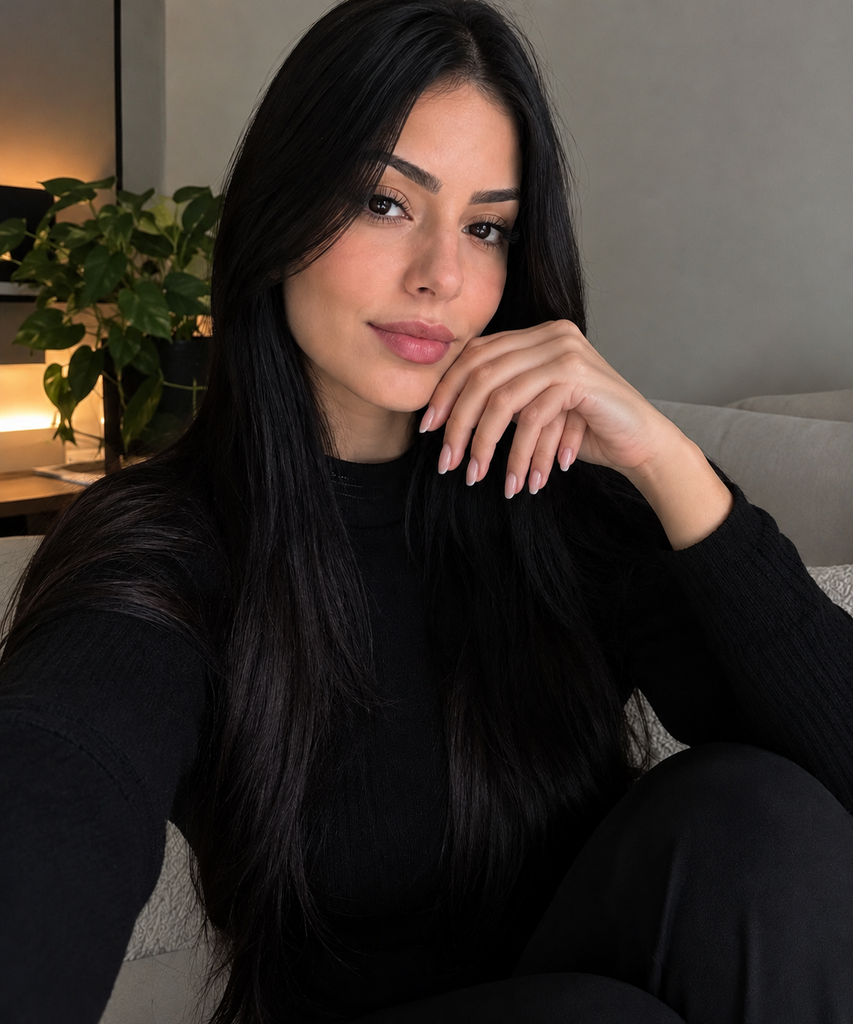
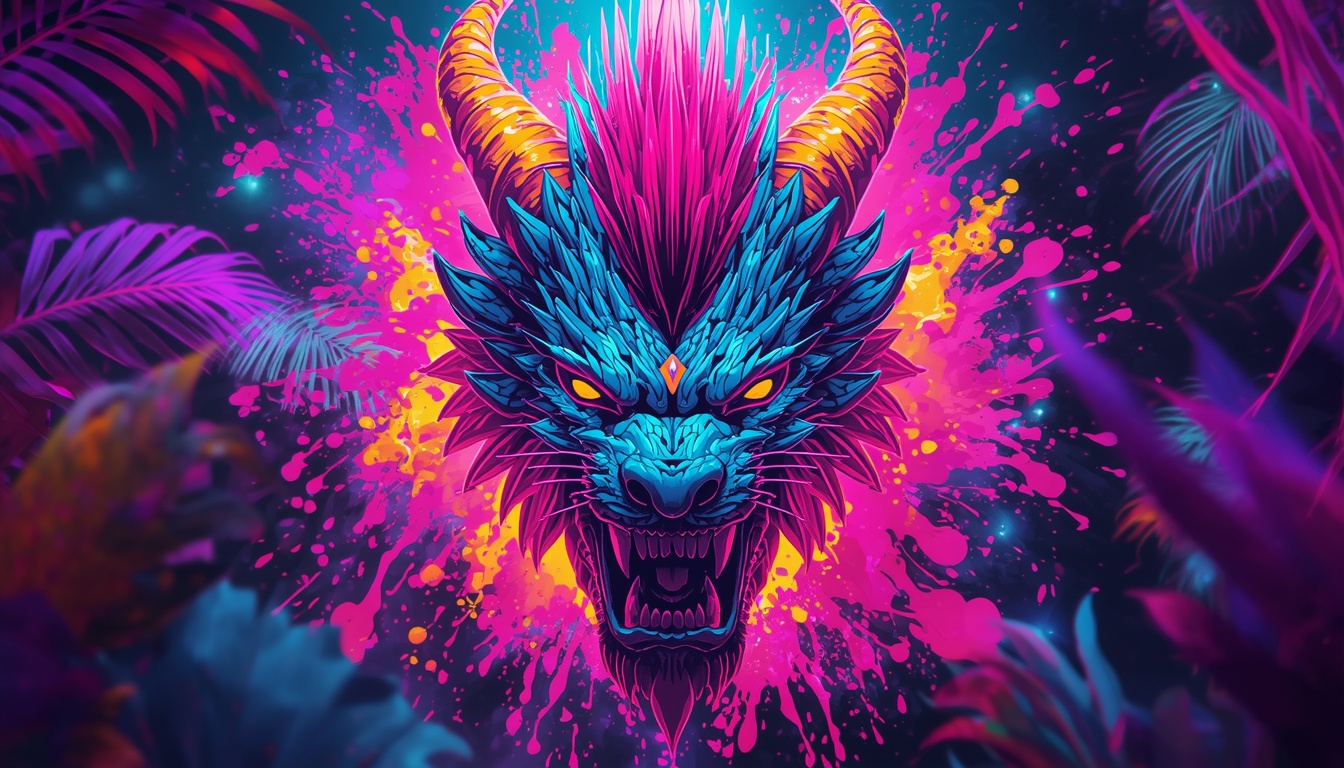
Prompt simples exemplo de prompt “com poucos detalhes”.
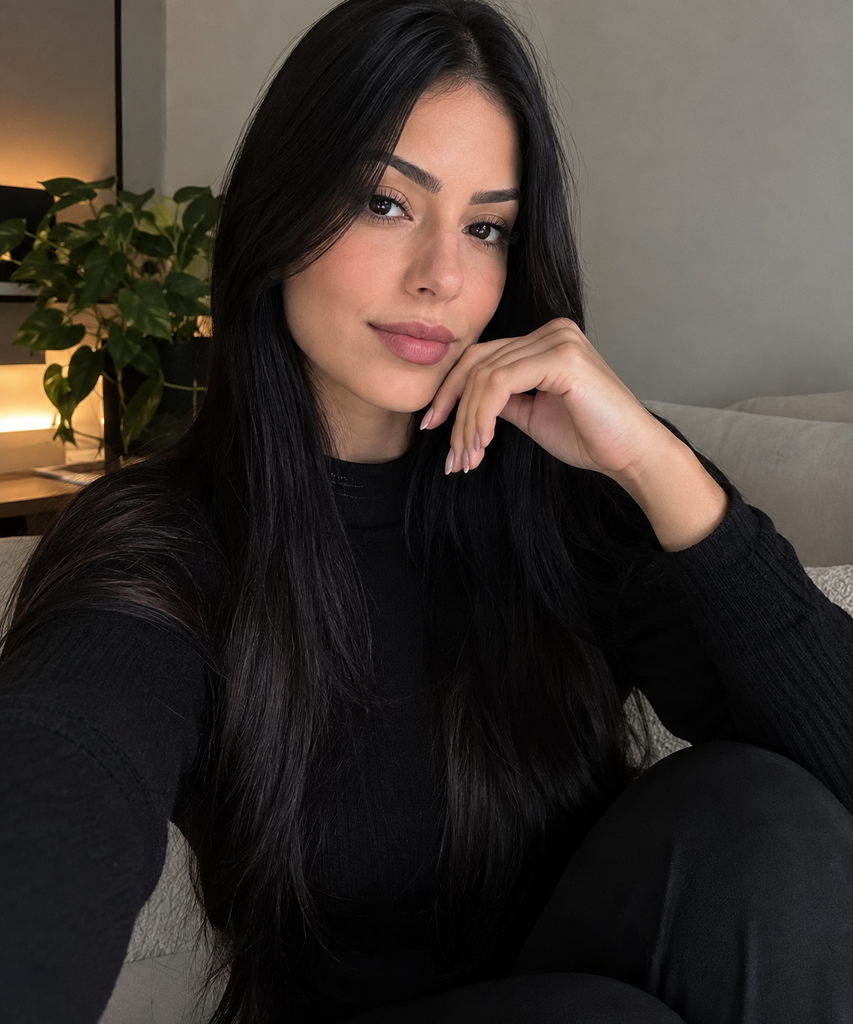
Prompt detalhado exemplo de prompt bem escrito.
Passo 4: Refine o prompt
Se o resultado não ficou como você queria, ajuste o texto e gere de novo. Algumas mudanças que costumam ajudar:
- Adicionar o estilo desejado (“fotografia realista”, “aquarela”, “desenho vetorial”)
- Especificar o enquadramento (“close-up”, “vista de cima”, “plano aberto”)
- Descrever a iluminação (“luz suave da manhã”, “contraste dramático”)
Não existe prompt perfeito de primeira o processo é sempre gerar, olhar, ajustar, gerar de novo.
Passo 5: Baixe e use com responsabilidade
Depois de satisfeita com o resultado, baixe a imagem (geralmente tem um botão de download direto na ferramenta). Antes de usar em algo público ou comercial, vale conferir os termos de uso da ferramenta específica cada uma tem regras próprias sobre uso comercial da imagem gerada.
Erros de iniciante para evitar
- Prompt longo demais tentando controlar tudo de uma vez é melhor gerar, ajustar, gerar de novo do que escrever um parágrafo gigante na primeira tentativa.
- Desistir na primeira imagem ruim até quem usa há meses gera resultado ruim de vez em quando.
- Não salvar os prompts que funcionaram bem quando encontrar uma fórmula que dá certo, guarde ela pra reaproveitar depois.
Quer mais tutoriais como esse, direto no seu e-mail? Assine a newsletter do Kloa e receba um passo a passo novo toda semana.